

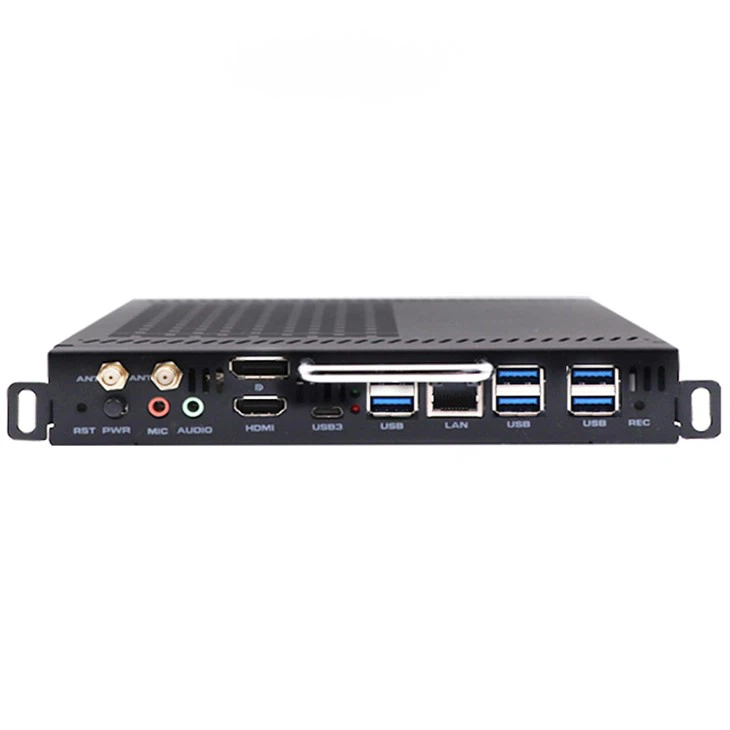
Ei! Como fornecedor deOps PC i7, Muitas vezes me perguntam sobre como transferir arquivos entre um OPS PC i7 e outros dispositivos. É uma necessidade comum, esteja você trabalhando em um escritório, em casa ou em um ambiente educacional. Então, eu pensei em compartilhar alguns métodos fáceis - Peasy com todos vocês.
Usando unidades flash USB
Uma das maneiras mais simples de transferir arquivos é usando uma unidade flash USB. Primeiro, é super acessível e fácil de usar. Aqui está o que você tem que fazer:
- Conecte sua unidade flash USB no OPS PC I7. O PC deve reconhecê -lo imediatamente. Você pode ver uma janela pop -up perguntando o que deseja fazer com a unidade. Caso contrário, você pode abrir o "File Explorer" e procurar a unidade em "Este PC".
- Navegue até os arquivos que você deseja transferir no OPS PC I7. Você pode usar a barra de pesquisa ou navegar pelas pastas. Depois de encontrar os arquivos, clique neles e selecione "Copiar".
- Volte para a unidade flash USB no "File Explorer". Direita - clique em um espaço vazio dentro da unidade e selecione "Colar". Os arquivos começarão a copiar.
- Depois que a transferência é concluída, ejetará com segurança a unidade flash USB do OPS PC I7. Você pode fazer isso clicando no ícone "Remover com segurança" na barra de tarefas e seguindo os prompts.
Em seguida, você pode conectar a unidade flash USB ao seu outro dispositivo, como um laptop ou um desktop. Abra o "File Explorer" novamente, encontre a unidade e copie os arquivos da unidade para a pasta de destino no outro dispositivo.
Transferência via Wi - Fi (usando o compartilhamento de rede)
Se o OPS PC I7 e o outro dispositivo estiverem conectados à mesma rede Wi -Fi, você poderá usar o compartilhamento de rede para transferir arquivos. Aqui está a etapa - por - etapa:
- No OPS PC I7, configure o compartilhamento de rede. Vá para "Painel de controle", depois "rede e internet" e clique em "Connections de rede". Direita - clique na conexão Wi -fi e selecione "Propriedades". Na guia "Compartilhamento", verifique a caixa que diz "permita que outros usuários de rede se conectem através da conexão com a Internet deste computador". Além disso, configure uma pasta compartilhada. Vá para a pasta que deseja compartilhar, clique nela, selecione "Propriedades" e, em seguida, vá para a guia "Compartilhamento". Clique em "Compartilhar" e adicione os usuários ou grupos com os quais você deseja compartilhar.
- No outro dispositivo, verifique se está conectado à mesma rede Wi -Fi. Abra o "Arquivo Explorer" e clique em "Rede" no painel de mão esquerda. Você deve ver o OPS PC I7 listado. Double - clique nele e navegue até a pasta compartilhada.
- Para transferir arquivos do OPS PC I7 para o outro dispositivo, copie os arquivos da pasta compartilhada no PC i7 do OPS e coloque -os em uma pasta no outro dispositivo. Para transferir arquivos do outro dispositivo para o OPS PC I7, faça o oposto.
Usando Bluetooth
Se o OPS PC i7 e o outro dispositivo tiverem recursos Bluetooth, você poderá usar esse método.
- No OPS PC I7, ligue o Bluetooth. Geralmente, você pode fazer isso clicando no ícone Bluetooth na barra de tarefas e ativando -o.
- No outro dispositivo, ligue o Bluetooth e coloque -o no modo de emparelhamento. Na maioria dos dispositivos, você pode encontrar essa opção nas configurações em "Bluetooth".
- No OPS PC I7, clique no ícone Bluetooth novamente e selecione "Adicionar Bluetooth ou outro dispositivo". Escolha "Bluetooth" e aguarde o OPS PC i7 para detectar o outro dispositivo. Uma vez acontecer, clique no nome do dispositivo e siga os avisos para emparelhá -los.
- Para enviar um arquivo do OPS PC I7 para o outro dispositivo, certo - clique no arquivo, selecione "Send para" e escolha o dispositivo emparelhado. Para receber um arquivo no OPS PC I7, verifique se a opção de receber arquivos via Bluetooth está ativada e o outro dispositivo enviará o arquivo para o OPS PC I7.
Usando armazenamento em nuvem
O armazenamento em nuvem é outra ótima opção, especialmente se você precisar acessar seus arquivos de vários dispositivos.

- Inscreva -se para um serviço de armazenamento em nuvem como Google Drive, Dropbox ou OneDrive. Você pode fazer isso no OPS PC I7, acessando seus sites e seguindo o processo de registro.
- Instale o aplicativo de armazenamento em nuvem no OPS PC I7. Depois de instalado, faça logon com suas credenciais de conta.
- Copie os arquivos que você deseja transferir do OPS PC i7 para a pasta de armazenamento em nuvem no seu computador. O aplicativo enviará automaticamente os arquivos para a nuvem.
- No outro dispositivo, instale o mesmo aplicativo de armazenamento em nuvem e faça login com sua conta. Você pode baixar os arquivos da nuvem para o outro dispositivo.
Transferindo arquivos via HDMI
Alguns dispositivos suportam a transferência de arquivos via HDMI. Embora não seja tão comum quanto os outros métodos, pode ser útil em determinadas situações.
- Conecte o PC i7 OPS ao outro dispositivo usando um cabo HDMI.
- No OPS PC I7, verifique se a saída HDMI está definida corretamente. Geralmente, você pode fazer isso corretamente - clicando na área de trabalho e selecionando "Configurações de exibição".
- No outro dispositivo, selecione a fonte de entrada HDMI apropriada.
- Alguns dispositivos têm um recurso que permite a transferência de arquivo quando conectado via HDMI. Verifique as configurações no OPS PC i7 e no outro dispositivo para ver se essa opção está disponível. Se for, siga as instruções de tela On - para transferir os arquivos.
Considerações e solução de problemas
- Compatibilidade: Verifique se os formatos de arquivo são compatíveis com o OPS PC I7 e o outro dispositivo. Por exemplo, alguns dispositivos mais antigos podem não suportar os mais recentes formatos de vídeo ou áudio.
- Segurança: Ao usar o compartilhamento de rede ou o armazenamento em nuvem, esteja ciente dos riscos de segurança. Use senhas fortes e habilite a criptografia, se disponível.
- Velocidade: A velocidade de transferência pode variar dependendo do método que você escolher. As unidades flash USB geralmente são mais rápidas para transferências em escala pequena, enquanto as velocidades de armazenamento Wi -fi e nuvem dependem da conexão de rede.
Se você tiver algum problema, como o dispositivo não está sendo detectado ou a transferência sendo muito lenta, tente o seguinte:
- Verifique as conexões. Verifique se todos os cabos estão conectados corretamente e não há conexões soltas.
- Atualize os drivers no OPS PC I7 e no outro dispositivo. Normalmente, você pode fazer isso através do "Gerenciador de dispositivos" no OPS PC I7.
- Reinicie o OPS PC I7 e o outro dispositivo. Às vezes, uma reinicialização simples pode corrigir muitos problemas.
Em conclusão, existem várias maneiras de transferir arquivos entre um OPS PC i7 e outros dispositivos. Você pode escolher o método que melhor atende às suas necessidades com base nos dispositivos que você possui, a quantidade de dados que você precisa transferir e os recursos disponíveis.
Se você estiver interessado em comprar nossoOps PC i7Ou tenha alguma dúvida sobre a transferência de arquivos ou nossos produtos em geral, sinta -se à vontade para nos alcançar. Estamos sempre aqui para ajudá -lo a tomar a melhor decisão para suas necessidades de computação.
Referências
- Suporte da Microsoft: Informações sobre compartilhamento de rede e gerenciamento de dispositivos.
- Manuais do fabricante para OPS PC i7 e outros dispositivos comuns.