

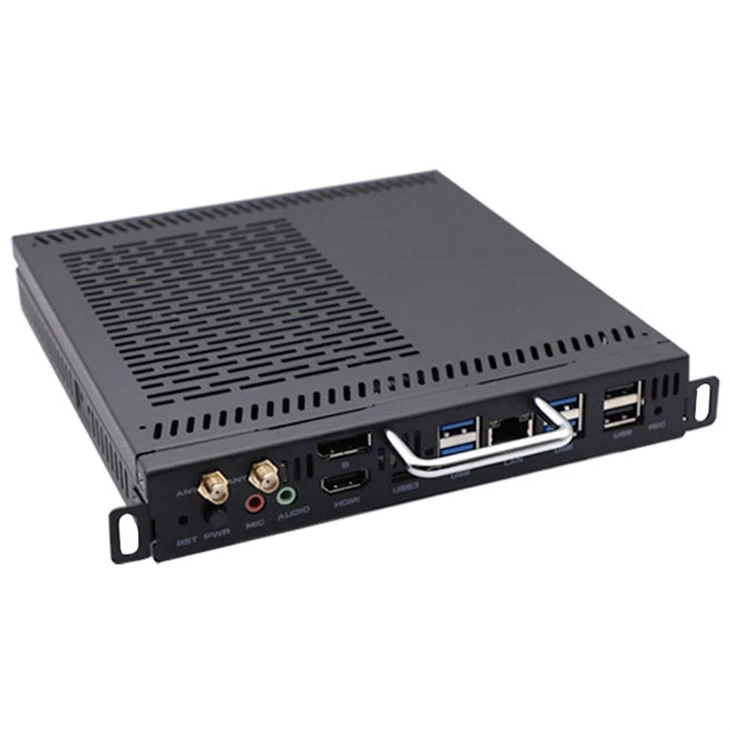
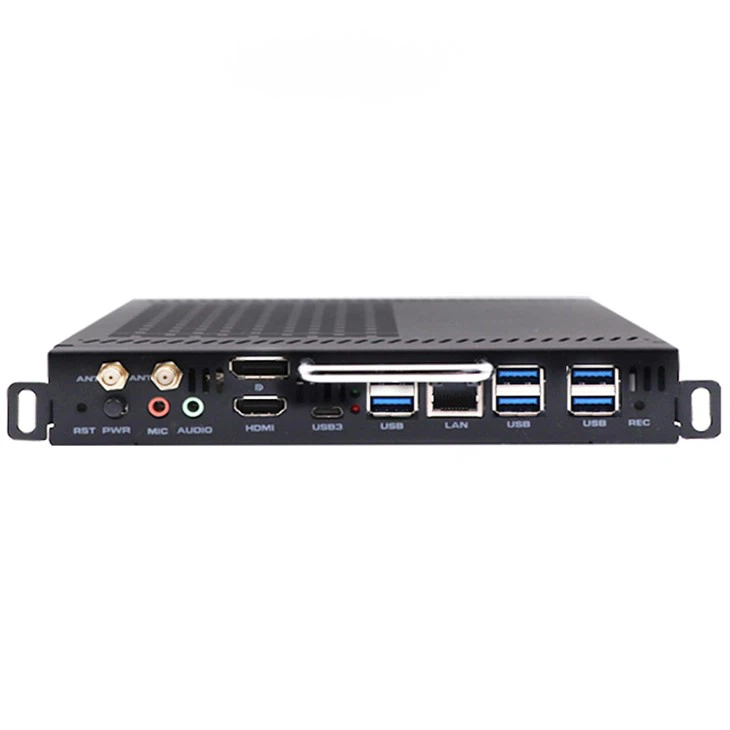
Ei! Como fornecedor do OPS PC I7, sei como é crucial ficar de olho nos recursos do sistema dessas máquinas poderosas. Neste blog compartilharei algumas dicas práticas sobre como monitorar os recursos do sistema do OPS PC I7.
Primeiramente, vamos entender por que monitorar os recursos do sistema é tão importante. OPS PC I7 é um dispositivo de alto desempenho frequentemente usado em vários ambientes profissionais, como sinalização digital, quiosques e controle industrial. Se os recursos do sistema forem utilizados em excesso ou mal gerenciados, isso pode levar a desempenho lento, travamentos e até mesmo danos ao hardware. Ao monitorar os recursos, você pode garantir o bom funcionamento do seu OPS PC I7 e evitar possíveis problemas.
1. Usando ferramentas integradas do Windows
A maior parte do OPS PC I7 é executada no sistema operacional Windows, e o Windows vem com algumas ferramentas úteis integradas para monitoramento de recursos.
Gerenciador de tarefas
O Gerenciador de Tarefas é provavelmente a ferramenta mais conhecida. Você pode abri-lo clicando com o botão direito na barra de tarefas e selecionando "Gerenciador de Tarefas" ou pressionando Ctrl + Shift + Esc. Depois de aberto, a guia "Desempenho" é o seu local preferido. Aqui você pode ver informações em tempo real sobre uso de CPU, uso de memória, atividade de disco e uso de rede.
O gráfico da CPU mostra quanta capacidade de processamento está sendo usada em um determinado momento. Se você observar que o uso da CPU atinge constantemente 100%, isso pode significar que há muitos programas com uso intensivo de recursos em execução simultaneamente. Você pode então ir para a guia “Processos” para identificar quais programas estão usando mais CPU e decidir se deseja fechá-los.
O uso da memória também é crucial. Se o seu OPS PC I7 estiver com pouca memória, ele poderá ficar significativamente lento. O Gerenciador de Tarefas mostra quanta memória física está em uso e quanto está disponível. Se você notar que a memória disponível está consistentemente muito baixa, talvez seja necessário considerar atualizar a RAM ou fechar alguns aplicativos que consomem muita memória.
As guias disco e rede fornecem informações semelhantes. A alta atividade do disco pode indicar que os programas estão constantemente lendo ou gravando no disco rígido, o que pode ser um sinal de problema ou apenas operação normal, dependendo da finalidade para a qual o PC está sendo usado. A guia rede mostra quantos dados estão sendo enviados e recebidos, o que é útil se você estiver usando o OPS PC I7 em um ambiente de rede.
Monitor de Recursos
Outra ótima ferramenta integrada é o Monitor de Recursos. Você pode acessá-lo na guia “Desempenho” do Gerenciador de Tarefas clicando em “Abrir Monitor de Recursos”. Esta ferramenta fornece informações mais detalhadas em comparação com o Gerenciador de Tarefas.
Por exemplo, na seção CPU do Monitor de recursos, você pode ver não apenas o uso geral da CPU, mas também como os diferentes processos estão usando cada núcleo da CPU. Ele também mostra a quantidade de tempo de CPU gasto em diferentes estados, como modo de usuário e modo kernel.
A seção Memória no Monitor de Recursos fornece um detalhamento de como a memória está sendo usada por diferentes tipos de processos e também mostra informações sobre compactação de memória e memória em espera.
As seções Disco e Rede são igualmente detalhadas. Você pode ver quais processos estão acessando o disco e quantos dados eles estão lendo ou gravando. Na seção de rede, você pode identificar quais aplicativos estão usando a rede e quanta largura de banda eles estão consumindo.
2. Software de monitoramento de terceiros
Embora as ferramentas integradas do Windows sejam excelentes, também existem muitas opções de software de monitoramento de terceiros disponíveis que oferecem recursos mais avançados.
Monitor HW
HWMonitor é um software gratuito popular que fornece informações detalhadas sobre os componentes de hardware do seu computador. Ele pode monitorar a temperatura da CPU, GPU e outros componentes, o que é muito importante para o OPS PC I7. Altas temperaturas podem causar aceleração da CPU, reduzindo seu desempenho e, em casos extremos, podem até danificar o hardware.
O HWMonitor também mostra informações sobre tensão, velocidade do ventilador e velocidade do clock. Ao verificar regularmente a temperatura e outros parâmetros de hardware, você pode garantir que seu OPS PC I7 esteja operando dentro de limites seguros.
Explorador de processos
Process Explorer é outra ferramenta poderosa de terceiros. É como uma versão aprimorada do Gerenciador de Tarefas. Ele fornece uma visão mais detalhada dos processos, incluindo informações sobre DLLs (Dynamic Link Libraries) carregadas por cada processo.
Um dos grandes recursos do Process Explorer é a capacidade de mostrar as relações entre processos. Você pode ver facilmente quais processos pais estão gerando processos filhos, o que pode ser muito útil ao tentar identificar a origem de um processo com uso intensivo de recursos.
3. Monitoramento lateral do servidor para OPS PC I7 em rede
Se você tiver vários dispositivos OPS PC I7 conectados a uma rede, o monitoramento do lado do servidor pode ser muito benéfico.
Nagios
Nagios é um sistema de monitoramento de rede de código aberto. Ele pode monitorar vários aspectos de seus dispositivos OPS PC I7, incluindo recursos do sistema como uso de CPU, uso de memória e espaço em disco.
Com o Nagios, você pode configurar alertas para ser notificado se um determinado recurso em um OPS PC I7 exceder um determinado limite. Por exemplo, se o uso da CPU em um OPS PC I7 ultrapassar 90% por mais de alguns minutos, o Nagios poderá enviar a você um alerta por e-mail ou mensagem de texto.
Zabbix
Zabbix é outra solução popular de monitoramento do lado do servidor. Ele oferece uma ampla gama de recursos de monitoramento, incluindo monitoramento em tempo real de recursos do sistema, dispositivos de rede e aplicativos.
O Zabbix possui uma interface web amigável que permite visualizar e analisar facilmente os dados de monitoramento. Você pode criar painéis personalizados para exibir as informações mais relevantes para você, como o uso médio da CPU em todos os seus dispositivos OPS PC I7 ou as tendências de uso de memória ao longo do tempo.
4. Monitoramento para aplicações específicas
Além de monitorar os recursos gerais do sistema, também é importante monitorar como aplicativos específicos estão usando os recursos do seu OPS PC I7.
Por exemplo, se estiver usando o OPS PC I7 para sinalização digital, você precisa se certificar de que o software de sinalização não está consumindo muitos recursos. Você pode usar as ferramentas de monitoramento mencionadas acima para verificar especificamente o uso de CPU, memória e disco do aplicativo de sinalização.
Se você perceber que o aplicativo de sinalização está usando uma quantidade excessiva de recursos, tente otimizar suas configurações. Talvez haja algumas imagens ou vídeos de alta resolução que estejam causando o problema. Você pode então reduzir a qualidade ou o tamanho desses arquivos de mídia para diminuir o uso de recursos.
Conclusão
Monitorar os recursos do sistema do seu OPS PC I7 é essencial para garantir seu bom funcionamento e longevidade. Esteja você usando ferramentas integradas do Windows, software de terceiros ou soluções de monitoramento do lado do servidor, ficar de olho no uso da CPU, no uso da memória, na atividade do disco e em outros parâmetros o ajudará a identificar e resolver problemas antes que se tornem grandes problemas.
Se você estiver interessado em adquirir o OPS PC I7 para o seu negócio ou projeto, estamos aqui para ajudar. Como fornecedor líder dePC OPS I7, oferecemos produtos de alta qualidade e excelente atendimento ao cliente. Contate-nos para iniciar uma discussão sobre aquisição e encontrar a melhor solução OPS PC I7 para suas necessidades.
Referências
- Documentação oficial do Windows sobre Gerenciador de Tarefas e Monitor de Recursos
- Site oficial do HWMonitor
- Site oficial do Process Explorer
- Documentação oficial do Nagios
- Documentação oficial do Zabbix