

Gerenciar os programas de inicialização em um OPS PC I7 é crucial para otimizar seu desempenho e garantir uma experiência de usuário tranquila. Como fornecedor dePC OPS I7, vi em primeira mão como o gerenciamento correto do programa de inicialização pode fazer uma diferença significativa. Neste blog, compartilharei algumas dicas sobre como gerenciar de forma eficaz os programas de inicialização em um OPS PC I7.
Por que o gerenciamento de programas de inicialização é importante
Antes de nos aprofundarmos em como gerenciar programas de inicialização, vamos falar rapidamente sobre por que isso é tão importante. Quando você liga o OPS PC I7, cada programa configurado para iniciar automaticamente consome recursos do sistema, como CPU e memória. Isso pode retardar o tempo de inicialização do seu PC, fazendo você esperar mais para começar a trabalhar ou se divertir. Com o tempo, uma lista de inicialização desordenada também pode causar lentidão geral do sistema e até travamentos. Ao gerenciar esses programas, você pode liberar recursos, acelerar o seu PC e melhorar sua estabilidade.

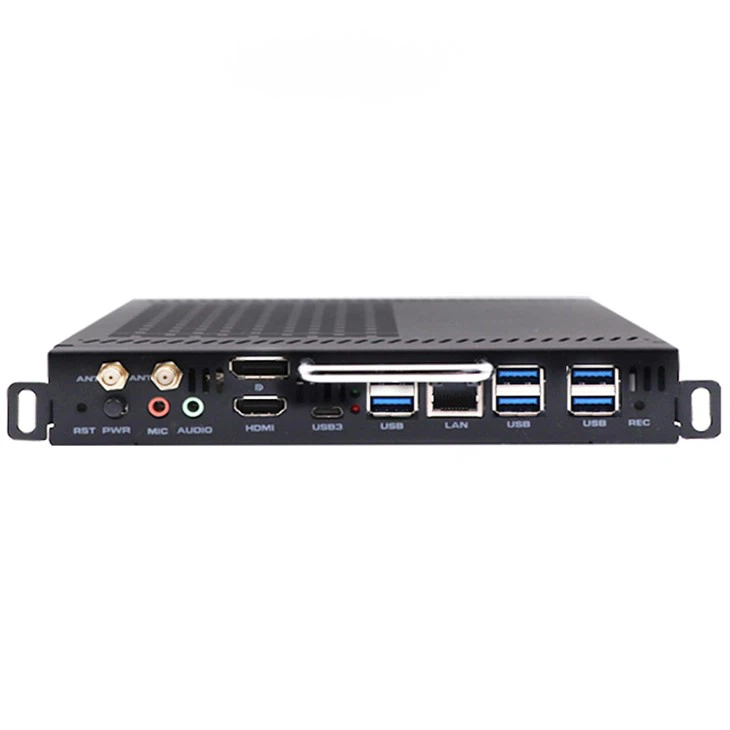
Como verificar programas de inicialização no OPS PC I7
A primeira etapa no gerenciamento de programas de inicialização é saber quais deles estão configurados para iniciar quando o PC for inicializado. Veja como você pode fazer isso:
Usando o Gerenciador de Tarefas
- Imprensa
Ctrl + Shift + Escno teclado para abrir o Gerenciador de Tarefas. - Assim que o Gerenciador de Tarefas estiver aberto, clique na guia “Inicializar”. Esta guia lista todos os programas configurados para iniciar automaticamente quando o OPS PC I7 for inicializado. Você pode ver o nome do programa, seu editor (se disponível) e seu impacto no desempenho de inicialização do seu sistema.
Usando a configuração do sistema
- Pressione o
Windowstecla +Rpara abrir a caixa de diálogo Executar. - Tipo
msconfige pressioneDigitar. Isso abrirá a janela Configuração do sistema. - Na janela Configuração do sistema, clique na guia “Inicialização”. Aqui, você verá uma lista de programas com caixas de seleção ao lado deles. Uma caixa marcada significa que o programa está configurado para iniciar automaticamente.
Desativando programas de inicialização desnecessários
Agora que você sabe como verificar seus programas de inicialização, é hora de desabilitar aqueles de que não precisa. Veja como você pode fazer isso usando os dois métodos que acabamos de discutir:
Usando o Gerenciador de Tarefas
- Na guia "Inicializar" do Gerenciador de Tarefas, você pode clicar com o botão direito em qualquer programa que deseja desativar e selecionar "Desativar". O programa não será mais iniciado automaticamente quando o PC for inicializado. Você pode reativá-lo facilmente mais tarde, se necessário, seguindo as mesmas etapas e selecionando "Ativar".
Usando a configuração do sistema
- Na guia “Inicialização” da janela Configuração do sistema, desmarque as caixas ao lado dos programas que você não deseja iniciar automaticamente. Em seguida, clique em “Aplicar” e “OK”. Você precisará reiniciar o PC para que as alterações tenham efeito. Tenha em mente que a Configuração do Sistema pode mostrar alguns programas que o Gerenciador de Tarefas não mostra, por isso é uma boa ideia verificar ambos.
Gerenciando programas de inicialização de terceiros
Além dos programas integrados do Windows, geralmente existem programas de terceiros que tentam iniciar na inicialização. Isso pode incluir software antivírus, utilitários e outros aplicativos que você instalou.
- Software antivírus: alguns programas antivírus são configurados para iniciar automaticamente por um bom motivo. Eles protegem o seu PC contra ameaças desde o momento em que ele é inicializado. No entanto, se você estiver usando um antivírus de muitos recursos e seu PC estiver com dificuldades, você pode considerar alterar as configurações de inicialização. Vá para as configurações do programa antivírus e procure uma opção relacionada à inicialização ou proteção durante a inicialização. Muitas vezes você pode configurá-lo para iniciar em segundo plano sem usar tantos recursos.
- Programas utilitários: programas como utilitários de backup, desfragmentadores de disco ou ferramentas de monitoramento do sistema também podem ser configurados para serem iniciados na inicialização. Se você não precisa deles em execução o tempo todo, desative-os. Você sempre pode iniciá-los manualmente quando precisar executar uma tarefa.
Otimizando programas de inicialização para diferentes casos de uso
As necessidades do seu programa de inicialização podem variar dependendo de como você usa o OPS PC I7.
- Uso comercial: se você usa seu PC para negócios, talvez queira ter programas como cliente de e-mail, software de gerenciamento de negócios e aplicativos de armazenamento em nuvem configurados para serem iniciados na inicialização. No entanto, você pode desativar quaisquer reprodutores de mídia, aplicativos de mídia social ou inicializadores de jogos desnecessários.
- Uso em jogos: Para jogos, você deseja liberar o máximo de recursos possível. Desative todos os programas de inicialização não essenciais, incluindo atualizadores em segundo plano e ferramentas de monitoramento do sistema, para que seu PC possa se concentrar na execução dos jogos sem problemas.
Solução de problemas do programa de inicialização
Às vezes, você pode ter problemas ao gerenciar programas de inicialização. Aqui estão alguns problemas comuns e como resolvê-los:
- O programa continua iniciando: se um programa continuar iniciando mesmo depois de desativá-lo, ele poderá ser configurado para iniciar por meio de um método diferente. Verifique as configurações do programa para ver se há uma opção para desabilitar a inicialização. Você também pode consultar o Editor do Registro (no entanto, tenha cuidado ao usá-lo, pois pode causar problemas no sistema se você fizer alterações erradas). Navegue até
HKEY_CURRENT_USER\Software\Microsoft\Windows\CurrentVersion\RuneHKEY_LOCAL_MACHINE\SOFTWARE\Microsoft\Windows\CurrentVersion\Run. Se você encontrar a entrada do programa aqui, exclua-a. - PC inicializa lentamente após desabilitar programas: Em alguns casos, desabilitar certos programas de inicialização pode fazer com que o seu PC inicialize lentamente. Isso pode ocorrer porque um programa necessário foi desativado. Tente reativar alguns programas um por um para ver se isso resolve o problema.
Conclusão
Gerenciar os programas de inicialização em seu OPS PC I7 é uma maneira simples, mas eficaz de melhorar seu desempenho. Ao verificar e desabilitar regularmente programas desnecessários, você pode acelerar o tempo de inicialização do seu PC e reduzir o uso de recursos do sistema. Como fornecedor do OPS PC I7, encorajo você a assumir o controle de seus programas de inicialização e experimentar a diferença que isso pode fazer no desempenho do seu PC.
Se você estiver interessado em adquirir o OPS PC I7 para seu uso comercial ou pessoal, ou se tiver alguma dúvida sobre o gerenciamento de programas de inicialização ou nossos produtos, sinta-se à vontade para entrar em contato com nossa equipe de vendas. Estamos aqui para ajudá-lo a aproveitar ao máximo seu OPS PC I7.
Referências
- Suporte da Microsoft. (nd). Gerencie aplicativos de inicialização no Windows. Obtido do [site oficial da Microsoft]
- Vários fóruns de usuários e blogs de tecnologia discutindo a otimização do desempenho do PC.