

Como fornecedor do OPS PC I5, recebo frequentemente perguntas de clientes sobre como ajustar as configurações de exibição em seus dispositivos OPS PC I5. Nesta postagem do blog, orientarei você passo a passo pelo processo, garantindo que você possa otimizar sua experiência de visualização.
Compreendendo os fundamentos do OPS PC I5
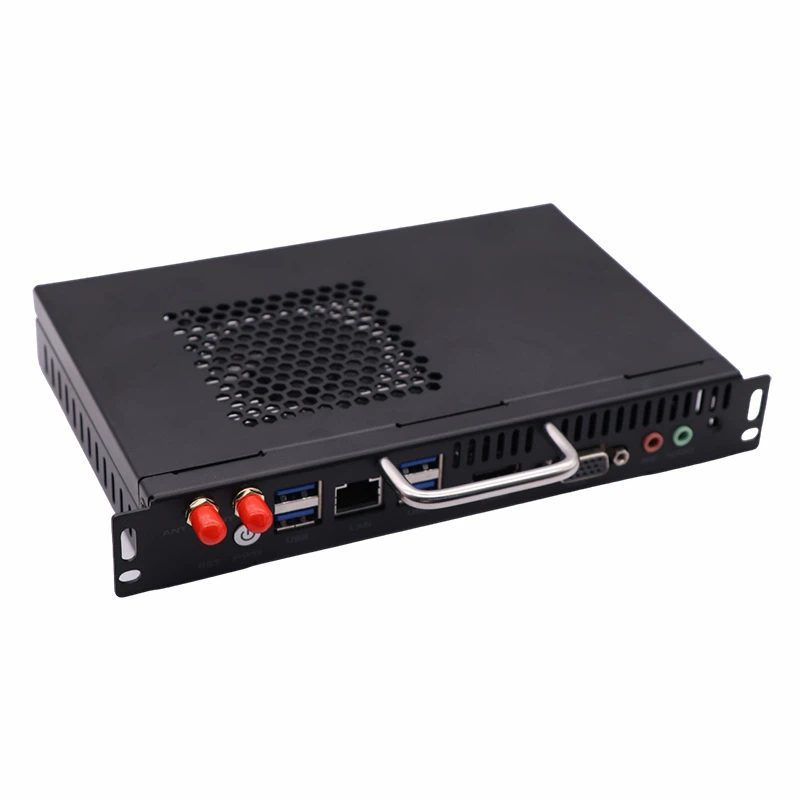
Antes de nos aprofundarmos nas configurações de exibição, vamos apresentar brevemente o que é um OPS PC I5. OPC OPS I5é um dispositivo de alto desempenho que combina a potência de um processador Intel Core i5 com o padrão Open Pluggable Specification (OPS). Isso o torna uma adição versátil e poderosa a vários sistemas de exibição, como sinalização digital, quadros interativos e muito mais. OMódulo PC OPS I5foi projetado para ser facilmente integrado a monitores compatíveis, fornecendo funcionalidade perfeita.
Verificações de pré-ajuste
- Conexão de Hardware
- Primeiro, certifique-se de que seu OPS PC I5 esteja conectado corretamente ao dispositivo de exibição. Verifique os cabos, seja HDMI, DisplayPort ou VGA. Um cabo solto ou com defeito pode causar problemas de exibição, como falta de sinal, baixa qualidade de imagem ou distorção de cores.
- Se você estiver usando vários monitores, certifique-se de que cada monitor esteja conectado corretamente e que o OPS PC I5 suporte a configuração de vários monitores.
- Fonte de energia
- Confirme se o OPS PC I5 possui uma fonte de alimentação estável. Uma fonte de alimentação instável pode causar mau funcionamento do dispositivo ou resultar em desempenho de exibição inconsistente.
Ajustando as configurações de exibição no OPS PC I5
Etapa 1: acesse as configurações de exibição
- Sistema operacional Windows
- Se o seu OPS PC I5 estiver executando um sistema operacional Windows (o que é comum), você poderá acessar as configurações de exibição de várias maneiras. Um dos métodos mais fáceis é clicar com o botão direito na área de trabalho e selecionar "Configurações de vídeo" no menu de contexto.
- Outra forma é acessar o aplicativo “Configurações” (você pode encontrá-lo clicando no botão Iniciar e selecionando o ícone de engrenagem). No aplicativo Configurações, clique em “Sistema” e selecione “Exibir”.
- Ajuste de resolução
- Quando estiver nas configurações de exibição, a primeira coisa que você pode querer ajustar é a resolução da tela. A resolução determina o número de pixels exibidos na tela, o que afeta a clareza e a nitidez da imagem.
- Selecione a resolução recomendada para o seu dispositivo de exibição. Geralmente, essa é a resolução mais alta que a tela pode suportar e fornecerá a melhor experiência visual. No entanto, se você achar que o texto ou os ícones são muito pequenos na resolução recomendada, você pode escolher uma resolução mais baixa.
- Para alterar a resolução, clique no menu suspenso ao lado de “Resolução da tela” e selecione a opção desejada. Você poderá notar uma mudança imediata na aparência da tela.
- Orientação de exibição
- Você também pode ajustar a orientação da exibição. Se você quiser usar sua tela no modo retrato em vez de paisagem, ou vice-versa, clique no menu suspenso ao lado de "Orientação da tela" e selecione a opção apropriada. Isto pode ser útil para aplicações como sinalização digital, onde uma exibição vertical pode ser mais adequada.
- Configuração de vários monitores
- Se você tiver vários monitores conectados ao seu OPS PC I5, poderá configurá-los nas configurações de vídeo. Na seção "Vários monitores", você pode escolher como os monitores serão organizados. Você pode estender sua área de trabalho para vários monitores, duplicar a mesma imagem em todos os monitores ou usar apenas um monitor por vez.
- Para organizar as exibições, clique e arraste os ícones de exibição na tela para corresponder ao layout físico de suas exibições. Você também pode ajustar a escala de cada exibição para garantir que o texto e os ícones tenham um tamanho consistente em todas as telas.
Etapa 2: ajuste de cor e contraste
- Gerenciamento de cores do Windows
- No Windows, você pode ajustar ainda mais as configurações de cores. Vá para o aplicativo "Configurações", clique em "Sistema", depois em "Tela" e role para baixo para clicar em "Configurações avançadas de exibição". Aqui, você pode clicar em “Propriedades do adaptador de vídeo” e selecionar a guia “Gerenciamento de cores”.
- Você pode escolher diferentes perfis de cores para ajustar a precisão das cores, a saturação e outros parâmetros relacionados às cores. Você também pode calibrar a cor usando uma ferramenta de calibração de cores se desejar um controle mais preciso sobre as configurações de cores.
- Display - Controles Específicos
- Alguns dispositivos de exibição possuem seus próprios controles integrados para ajustar cor, contraste, brilho e outras configurações. Você pode acessar esses controles através dos botões no próprio display. Use os botões do menu para navegar pelas configurações e fazer os ajustes necessários. Por exemplo, aumentar o contraste pode tornar a imagem mais vívida, enquanto ajustar o brilho pode facilitar a visualização em diferentes condições de iluminação.
Etapa 3: ajuste da taxa de atualização
- Encontrando a configuração da taxa de atualização
- A taxa de atualização refere-se ao número de vezes por segundo que o display atualiza a imagem. Uma taxa de atualização mais alta pode resultar em uma experiência visual mais suave e fluida, especialmente ao assistir vídeos ou jogar.
- Nas configurações de exibição, clique em “Configurações avançadas de exibição” e procure a opção “Taxa de atualização”. Você poderá ver uma lista de taxas de atualização disponíveis para o seu dispositivo de exibição.
- Selecionando a taxa de atualização apropriada
- Selecione a taxa de atualização mais alta suportada pelo seu monitor. No entanto, lembre-se de que alguns aplicativos ou conteúdos podem não estar otimizados para taxas de atualização muito altas e, em alguns casos, uma taxa de atualização mais baixa pode ser mais adequada.
Comparando com OPS I7
Vale ressaltar queOPS I7é mais uma opção em nossa linha de produtos. Embora o processo básico de ajuste das configurações de exibição seja semelhante ao do OPS PC I5, o OPS I7 geralmente oferece mais poder de processamento. Isso significa que ele pode lidar com telas de resolução mais alta e configurações de vários monitores mais complexas com mais facilidade. Se você tiver aplicativos exigentes ou precisar controlar vários monitores de alta resolução simultaneamente, o OPS I7 pode ser uma escolha melhor.

Conclusão
Ajustar as configurações de exibição em seu OPS PC I5 é um processo simples que pode melhorar significativamente sua experiência de visualização. Seguindo as etapas descritas nesta postagem do blog, você pode garantir que seu OPS PC I5 esteja configurado para funcionar de maneira ideal com seu dispositivo de exibição.
Se você estiver interessado em adquirir o OPS PC I5 ou outros produtos relacionados, estamos aqui para atendê-lo. Se você tiver dúvidas sobre recursos do produto, compatibilidade ou precisar de conselhos sobre configurações de exibição, nossa equipe de especialistas está pronta para ajudar. Contate-nos para uma discussão detalhada sobre como nossos produtos podem atender às suas necessidades específicas e vamos iniciar uma cooperação comercial produtiva.
Referências
- Documentação oficial do Windows sobre configurações de exibição.
- Manual do usuário do fabricante para OPS PC I5.